Как передать изображение с iPhone на большой экран?
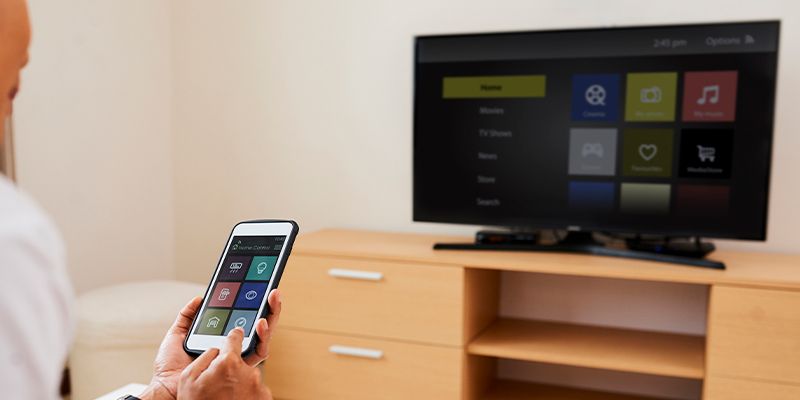
Просмотр фотографий, видео, презентаций или игр на маленьком экране смартфона не всегда удобен. Владельцы iPhone могут легко решить эту проблему, транслируя содержимое своего устройства на телевизор, монитор или ноутбук. Современные технологии предлагают несколько способов подключения — от беспроводных решений до традиционных кабельных соединений. В этой статье разберем все доступные варианты передачи изображения с Айфона на большой экран, их особенности и возможные проблемы при настройке.
Какие есть способы подключения Айфона к телевизору?
Существует два основных метода вывода изображения с iPhone на внешний дисплей: беспроводной и проводной.
Беспроводные способы:
- AirPlay — фирменная технология Apple для трансляции на совместимые телевизоры и приставки Apple TV
- Сторонние приложения для Smart TV (например, Mirror for Samsung TV, LetsView)
- Подключение через Google Chromecast или другие медиастримеры
Проводные способы:
- Адаптер Lightning to HDMI (официальный Digital AV Adapter от Apple)
- USB-C to HDMI для новых моделей iPhone 15 и выше
- Подключение через док-станции с видеовыходом
Выбор метода зависит от доступного оборудования, требуемого качества изображения и конкретной задачи. Для просмотра фильмов и фотографий обычно достаточно беспроводного соединения, тогда как для игр и презентаций лучше использовать кабельное подключение из-за минимальной задержки сигнала.
Как работает беспроводная трансляция через AirPlay?
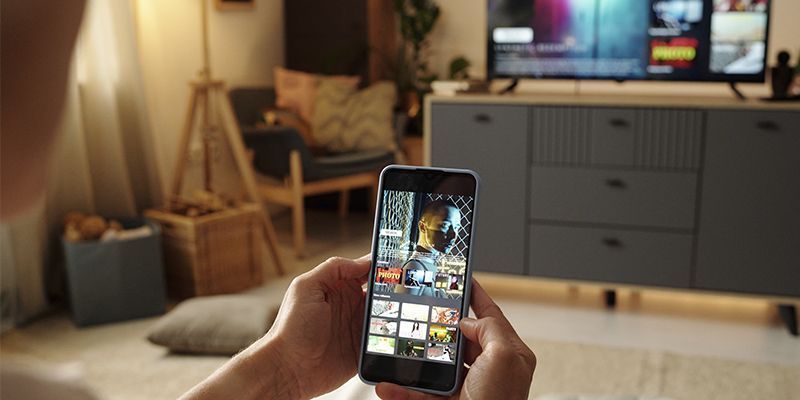
AirPlay — это протокол Apple, позволяющий передавать видео, аудио и изображения по Wi-Fi сети. Технология работает в локальной сети, обеспечивая качественную передачу контента без проводов.
Принцип работы AirPlay:
Когда вы активируете функцию «Повтор экрана», iPhone кодирует изображение и передает его по Wi-Fi на принимающее устройство. Телевизор или приставка декодируют сигнал и отображают содержимое на экране. Процесс происходит с минимальной задержкой, обычно 1-2 секунды.
Пошаговая инструкция подключения:
- Убедитесь, что iPhone и телевизор подключены к одной Wi-Fi сети
- Откройте «Пункт управления» на iPhone (свайп вниз от правого верхнего угла на моделях с Face ID или свайп вверх на моделях с кнопкой Home)
- Нажмите на иконку «Повтор экрана» (два прямоугольника)
- Выберите из списка ваш телевизор или Apple TV
- При необходимости введите код, отображаемый на экране телевизора
После успешного подключения экран iPhone будет полностью дублироваться на телевизоре. Вы сможете показывать фотографии, открывать приложения, проигрывать видео — всё это отобразится на большом дисплее.
Как подключить Айфон к ТВ через кабель HDMI?
Проводное подключение обеспечивает стабильную передачу сигнала без потери качества и практически без задержек. Это оптимальный вариант для игр, детальных презентаций и просмотра контента в максимальном разрешении.
Что потребуется:
- Адаптер Lightning to HDMI (для iPhone до 14-й модели) или USB-C to HDMI (для iPhone 15 и новее)
- HDMI-кабель нужной длины
- Телевизор или монитор с разъемом HDMI
Порядок подключения:
- Подключите адаптер к разъему Lightning или USB-C на iPhone
- Вставьте один конец HDMI-кабеля в адаптер
- Другой конец кабеля подключите к свободному HDMI-порту телевизора
- Переключите источник сигнала на телевизоре на соответствующий HDMI-вход
- Изображение с iPhone автоматически появится на экране
Важные нюансы:
Официальный адаптер Apple стоит дороже аналогов, но гарантирует совместимость и поддержку защищенного контента. Дешевые китайские копии могут не работать с некоторыми приложениями из-за защиты HDCP. Кроме того, адаптер имеет дополнительный разъем Lightning для зарядки, что позволяет одновременно питать устройство во время трансляции.
Качество изображения при кабельном подключении может достигать 1080p при 60 Гц, что вполне достаточно для комфортного просмотра большинства контента.
Почему телевизор не видит Айфон по AirPlay?
Проблемы с обнаружением iPhone через AirPlay встречаются довольно часто. Причины могут быть разными, от сетевых настроек до программных сбоев.
Основные причины и решения:
Разные Wi-Fi сети. Самая распространенная проблема — устройства подключены к разным сетям. Если у вас дома несколько Wi-Fi точек или диапазонов (2.4 ГГц и 5 ГГц), убедитесь, что iPhone и телевизор используют одну сеть. Проверьте настройки подключения на обоих устройствах.
Блокировка в настройках роутера. Некоторые маршрутизаторы имеют функцию изоляции клиентов (AP Isolation), которая не позволяет устройствам в сети взаимодействовать друг с другом. Зайдите в настройки роутера и отключите эту опцию.
Устаревшее программное обеспечение. Обновите iOS на iPhone и прошивку телевизора до последних версий. Совместимость между устройствами улучшается с каждым обновлением.
AirPlay отключен на телевизоре. В настройках Smart TV найдите раздел AirPlay или Apple AirPlay и убедитесь, что функция активирована. На некоторых моделях можно настроить требование пароля или ограничить доступ.
Перезагрузка устройств. Простой перезапуск iPhone, телевизора и роутера решает многие временные сбои. Выключите все устройства на 30 секунд, затем включите в обратном порядке: сначала роутер, затем телевизор, потом iPhone.
Брандмауэр или VPN. Если на iPhone активен VPN или в сети установлен строгий брандмауэр, это может блокировать протокол AirPlay. Временно отключите VPN и проверьте подключение.
Как транслировать экран на телевизоры разных марок Samsung, Huawei, Haier?
Разные производители телевизоров реализуют поддержку трансляции с iPhone по-своему. Разберем особенности подключения к популярным маркам.
Samsung Smart TV:
Телевизоры Samsung с 2018 года и новее поддерживают AirPlay 2 нативно, без дополнительных устройств. Включите функцию в настройках: Настройки → Общие → Настройки Apple AirPlay. Также можно использовать фирменное приложение SmartThings для управления телевизором и трансляции контента прямо из приложения.
Для старых моделей Samsung без AirPlay потребуется приложение из App Store, например Screen Mirroring or Smart View. Установите его на iPhone, запустите, выберите телевизор из списка и следуйте инструкциям. Качество трансляции через сторонние приложения может быть ниже, возможны задержки.
Huawei (Honor) Vision:
Телевизоры Huawei поддерживают собственную технологию HiLink, но с iPhone работают через стандартные протоколы. Используйте приложение Huawei AI Life, которое позволяет обнаружить телевизор и начать трансляцию. Альтернативный вариант — универсальные приложения типа AirScreen или LetsView, которые превращают телевизор в AirPlay-приемник.
Haier и другие бюджетные марки:
Большинство бюджетных Smart TV на базе Android TV или Google TV не имеют встроенной поддержки AirPlay. Для них оптимальное решение — установка приложения-приемника на телевизор. Зайдите в магазин приложений вашего ТВ (Google Play для Android TV), найдите и установите AirScreen, ApowerMirror или подобное. После запуска приложения на телевизоре, ваш iPhone увидит его как доступное устройство для AirPlay.
Для телевизоров без Smart функций единственный вариант — проводное подключение через HDMI или использование внешних устройств вроде Apple TV, Chromecast или Fire TV Stick.
Как вывести изображение на ноутбук или компьютер?
Трансляция экрана iPhone на компьютер полезна для записи видео с экрана, демонстрации приложений или удаленной технической поддержки.
Для компьютеров Mac:
Встроенная функция AirPlay на Mac (macOS Monterey и новее) позволяет принимать трансляцию с iPhone без дополнительного ПО. Откройте Системные настройки → Общий доступ → AirPlay Receiver и включите функцию. После этого Mac появится в списке доступных устройств на iPhone в меню «Повтор экрана».
Для более ранних версий macOS используйте приложение QuickTime Player: подключите iPhone кабелем Lightning to USB, откройте QuickTime Player, выберите Файл → Новая видеозапись, нажмите стрелку рядом с кнопкой записи и выберите iPhone в качестве источника.
Для компьютеров Windows:
Windows не поддерживает AirPlay нативно, поэтому потребуется стороннее ПО:
- LonelyScreen — бесплатная программа, превращающая Windows-компьютер в AirPlay-приемник. Установите, запустите, и компьютер появится в списке устройств на iPhone.
- 5KPlayer — медиаплеер с функцией приема AirPlay, работает стабильно и бесплатно.
- Reflector — платное решение с расширенными возможностями записи экрана.
После установки программы на Windows, включите повтор экрана на iPhone и выберите компьютер из списка. Изображение появится в окне программы. Некоторые приложения позволяют записывать трансляцию, добавлять аннотации и делать скриншоты.
Проводное подключение к компьютеру:
Для Windows оптимальный вариант — использование кабеля Lightning to USB и программы iTunes или специальных утилит для трансляции экрана. Однако это не даст полноценного дублирования экрана как HDMI-адаптер, а скорее доступ к файлам и резервному копированию.
Какое качество изображения при трансляции с Айфона?
Качество транслируемого изображения зависит от метода подключения, возможностей принимающего устройства и характеристик передаваемого контента.
При проводном HDMI-подключении:
Официальный Lightning Digital AV Adapter поддерживает разрешение до 1080p (Full HD) при частоте обновления 60 Гц. Это обеспечивает четкую картинку без артефактов сжатия. Однако есть нюанс: адаптер не передает чистый цифровой сигнал, а слегка масштабирует изображение, что может давать небольшую потерю резкости по сравнению с нативным разрешением экрана iPhone.
Для iPhone 15 с USB-C возможна трансляция в более высоком качестве при использовании соответствующих адаптеров, но поддержка 4K зависит от конкретной модели устройства.
При беспроводном AirPlay-подключении:
AirPlay 2 поддерживает передачу видео в разрешении до 1080p с HDR на совместимых устройствах. Качество изображения при этом немного уступает проводному соединению из-за сжатия данных для передачи по Wi-Fi. Степень сжатия зависит от загруженности сети и скорости соединения.
В идеальных условиях (быстрая Wi-Fi сеть 5 ГГц, близкое расположение устройств) разница с кабельным подключением минимальна. При слабом сигнале возможны артефакты сжатия, пикселизация в динамичных сценах и снижение битрейта.
Факторы, влияющие на качество:
Скорость Wi-Fi сети — для комфортной трансляции в Full HD требуется минимум 25-30 Мбит/с. Загруженность сети другими устройствами может снизить качество. Расстояние между устройствами и роутером — чем дальше, тем слабее сигнал и ниже качество. Исходное качество контента — если видео на iPhone имеет низкое разрешение, улучшить его при трансляции не получится.
Как настроить стабильное соединение для игр и видео?
Для комфортного использования трансляции, особенно в требовательных сценариях вроде игр или просмотра спортивных трансляций, важна стабильность соединения и минимальная задержка.
Оптимизация беспроводного подключения:
Используйте диапазон 5 ГГц вместо 2.4 ГГц — он обеспечивает более высокую скорость и меньше подвержен помехам. Расположите роутер ближе к зоне трансляции или используйте mesh-систему для улучшения покрытия. Отключите другие устройства от Wi-Fi или ограничьте их активность во время трансляции, чтобы освободить пропускную способность.
В настройках роутера активируйте QoS (Quality of Service) и назначьте приоритет для вашего iPhone и телевизора. Это обеспечит им преимущественный доступ к каналу. Переключите Wi-Fi канал на менее загруженный — используйте приложения для анализа Wi-Fi сетей, чтобы найти свободные каналы.
Для игр:
Беспроводная трансляция не идеальна для динамичных игр из-за задержки (input lag) в 100-200 миллисекунд. Для шутеров или гоночных игр лучше использовать проводное HDMI-подключение, которое снижает задержку до минимальных 10-20 мс.
Если кабельное подключение невозможно, закройте все фоновые приложения на iPhone, отключите загрузки и обновления, максимально приблизьте устройства к роутеру. В некоторых играх можно снизить графические настройки, что уменьшит нагрузку на процесс передачи.
Для видео:
При просмотре потокового видео лучше использовать прямое воспроизведение в приложении телевизора (Netflix, YouTube и другие доступны на большинстве Smart TV). Это избавит от необходимости транслировать через iPhone и даст лучшее качество.
Если нужно показать видео из фотопленки iPhone или из приложений без ТВ-версии, предварительно загрузите его полностью, чтобы избежать двойной буферизации. Включите авиарежим на остальных устройствах в доме для освобождения канала.
Дополнительные советы:
Регулярно обновляйте прошивку роутера, iOS на iPhone и программное обеспечение телевизора. Перезагружайте роутер раз в неделю для очистки памяти и обновления соединений. Используйте кабели хорошего качества — для HDMI выбирайте сертифицированные кабели версии 2.0 и выше. Проверьте настройки экономии энергии на телевизоре — иногда они ограничивают производительность сети.
Передача изображения с iPhone на большой экран — простая задача при правильном подходе. Выбирайте метод подключения в зависимости от ваших потребностей: AirPlay для удобства и мобильности, HDMI-кабель для максимального качества и минимальной задержки. При возникновении проблем проверяйте сетевые настройки, обновляйте программное обеспечение и следуйте рекомендациям по оптимизации соединения.
Дата публикации: 27 ноя 2025 | Просмотров: 3747
Похожие статьи